 Unterschriften
Digitale Unterschriften für Auftragnehmer und Auftraggeber
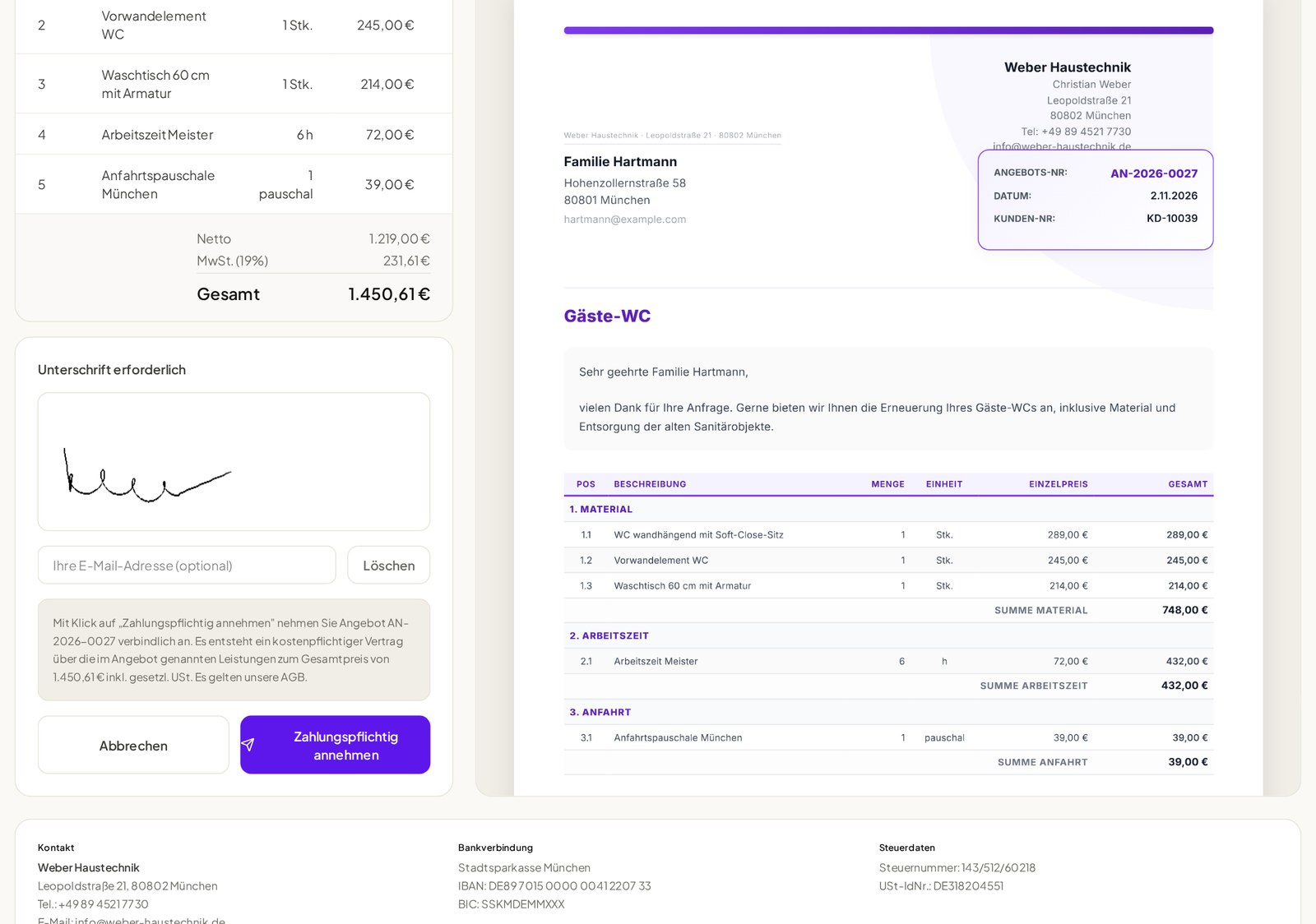
Der Unterschriften-Workflow
SalesHookAI unterstützt einen professionellen Dual-Signatur-Prozess:
- Du unterschreibst zuerst (als Auftragnehmer)
- Der Kunde unterschreibt (als Auftraggeber) per Link
So ist das Angebot beidseitig bindend – wie ein echter Vertrag.
Als Auftragnehmer unterschreiben
Du kannst an zwei Stellen unterschreiben:
Im Angebots-Editor:
Klicke in der Toolbar auf Unterschreiben (Stift-Symbol). Ein Fenster öffnet sich, in dem du mit der Maus oder dem Finger deine Unterschrift zeichnen kannst.
In der Angebotsübersicht (Detailansicht):
Öffne ein bestehendes Angebot und klicke auf Unterschreiben in der Aktionsleiste.
Nach dem Speichern erscheint deine Unterschrift auf dem Angebot im Feld "Auftragnehmer".
Kunde unterschreiben lassen
Teile den öffentlichen Link des Angebots mit dem Kunden (per E-Mail oder WhatsApp).
Der Kunde sieht:
- Das vollständige Angebot im Browser (ohne Login)
- Deine Unterschrift (falls du schon unterschrieben hast)
- Ein Unterschriftsfeld zum Gegenzeichnen
Nach der Unterschrift des Kunden:
- Das Angebot wird automatisch akzeptiert und gesperrt (GoBD-gerecht)
- Beide Unterschriften erscheinen auf dem PDF
- Du erhältst eine Benachrichtigung von Zera
Unterschrift löschen
Solange ein Angebot noch nicht vom Kunden akzeptiert wurde, kannst du deine eigene Unterschrift löschen und neu zeichnen. Klicke dafür erneut auf Unterschreiben und dann auf Löschen.
Unterschriften im PDF
Im heruntergeladenen PDF erscheinen beide Unterschriften nebeneinander:
- Links: Auftragnehmer (du)
- Rechts: Auftraggeber (der Kunde)
Das macht das Dokument rechtlich verwendbar als Auftragsbestätigung.