 Angebot erstellen
Schritt für Schritt ein professionelles Angebot erstellen
Den Angebots-Generator öffnen
Gehe im Dashboard zu Angebote und klicke auf + Neues Angebot (oder das Plus-Symbol oben rechts).
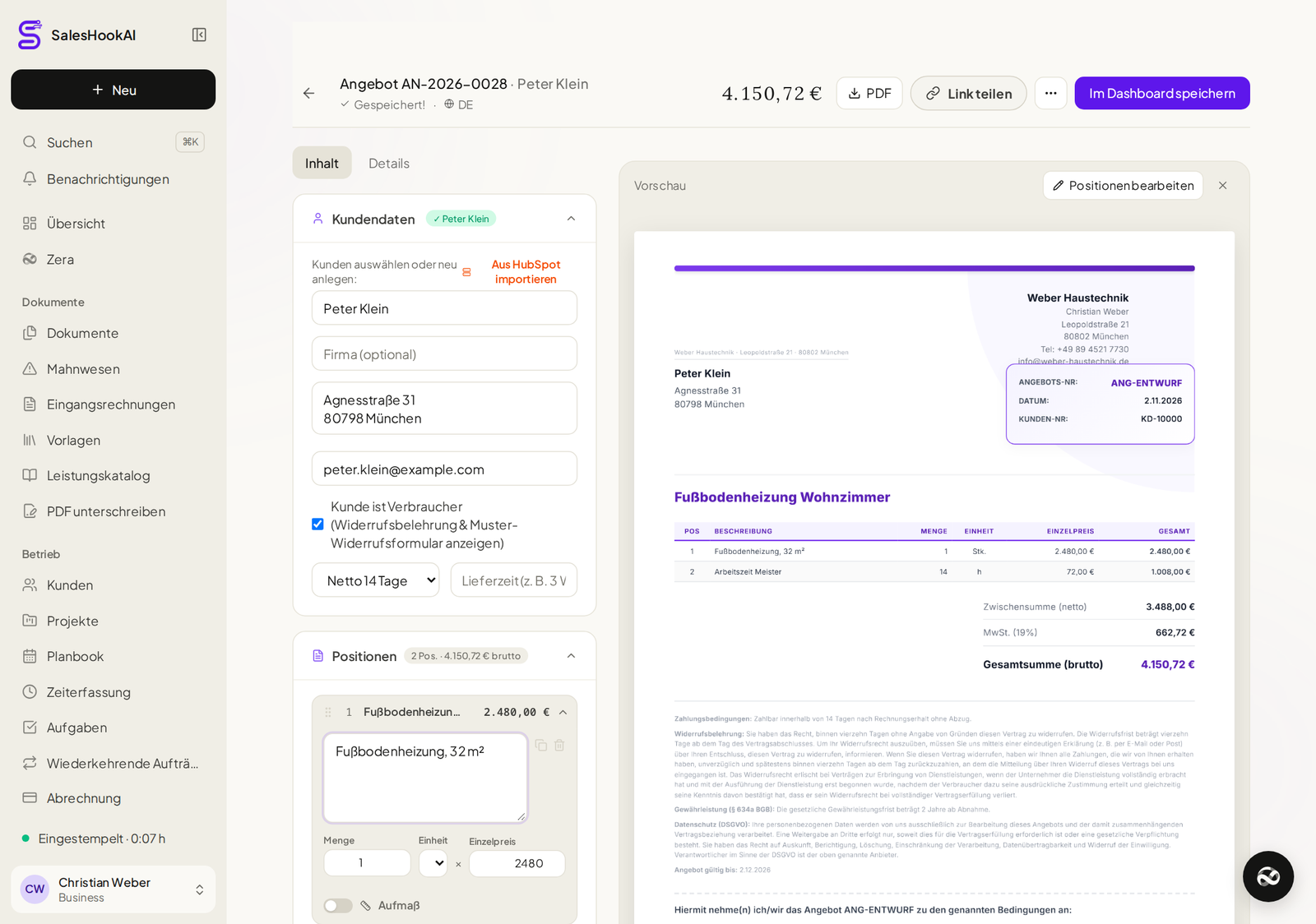
Der Generator öffnet sich als Editor mit einer Vorschau in Echtzeit auf der rechten Seite.
Kundendaten eingeben
Wähle oben einen bestehenden Kunden aus der Dropdown-Liste oder klicke auf + Neuer Kunde, um jemanden neu anzulegen.
Die Adresse des Kunden wird automatisch übernommen und auf dem Angebot angezeigt.
Positionen hinzufügen
Klicke auf + Position hinzufügen um Leistungen oder Materialien einzutragen:
- Beschreibung – was wird geleistet?
- Menge – wie viele Stunden, Stück, Meter?
- Einheit – Std., Stk., m², m, pauschal, …
- Einzelpreis – Nettobetrag pro Einheit
- MwSt. – wird automatisch berechnet
Angebotsnummer und Datum
- Die Angebotsnummer wird automatisch vergeben (nach deinem konfigurierten Schema)
- Das Angebotsdatum ist heute – du kannst es manuell ändern
- Die Gültigkeit (z. B. 30 Tage) kannst du in den Einstellungen festlegen
Freitext und Anmerkungen
- Kopftext – erscheint oben im Angebot (z. B. "Vielen Dank für Ihre Anfrage…")
- Fußtext – erscheint unten (z. B. Zahlungsbedingungen, Hinweise)
Vorschau und Speichern
Auf der rechten Seite siehst du immer die aktuelle Vorschau deines Angebots im DIN A4-Format.
Klicke auf Speichern um das Angebot zu sichern, oder auf Link teilen um es direkt an den Kunden zu schicken.
Angebot aus Vorlage erstellen
Unter Vorlagen kannst du Angebote als Vorlage speichern und immer wieder verwenden – praktisch für Standardleistungen die du häufig anbietest.